PDF aus Google Forms
Jede Antwort aus Google Forms als fertiges PDF
Aus jeder Antwort wird ein Dokument nach deiner Vorlage, gespeichert in Google Drive und per E-Mail verschickt. Etwa Referenzauskünfte, Prüfberichte, Bewerbungen oder Umfrageergebnisse.








DocsAutomator macht aus ausgefüllten Formularen Dokumente. Ein leeres Formular druckst du direkt in Google Forms aus oder lädst es dort herunter.
Diese Teams und Organisationen arbeiten mit DocsAutomator:






Das erstellen unsere Kunden mit Google Forms
Diese Dokumente erstellen unsere Kunden jeden Tag.

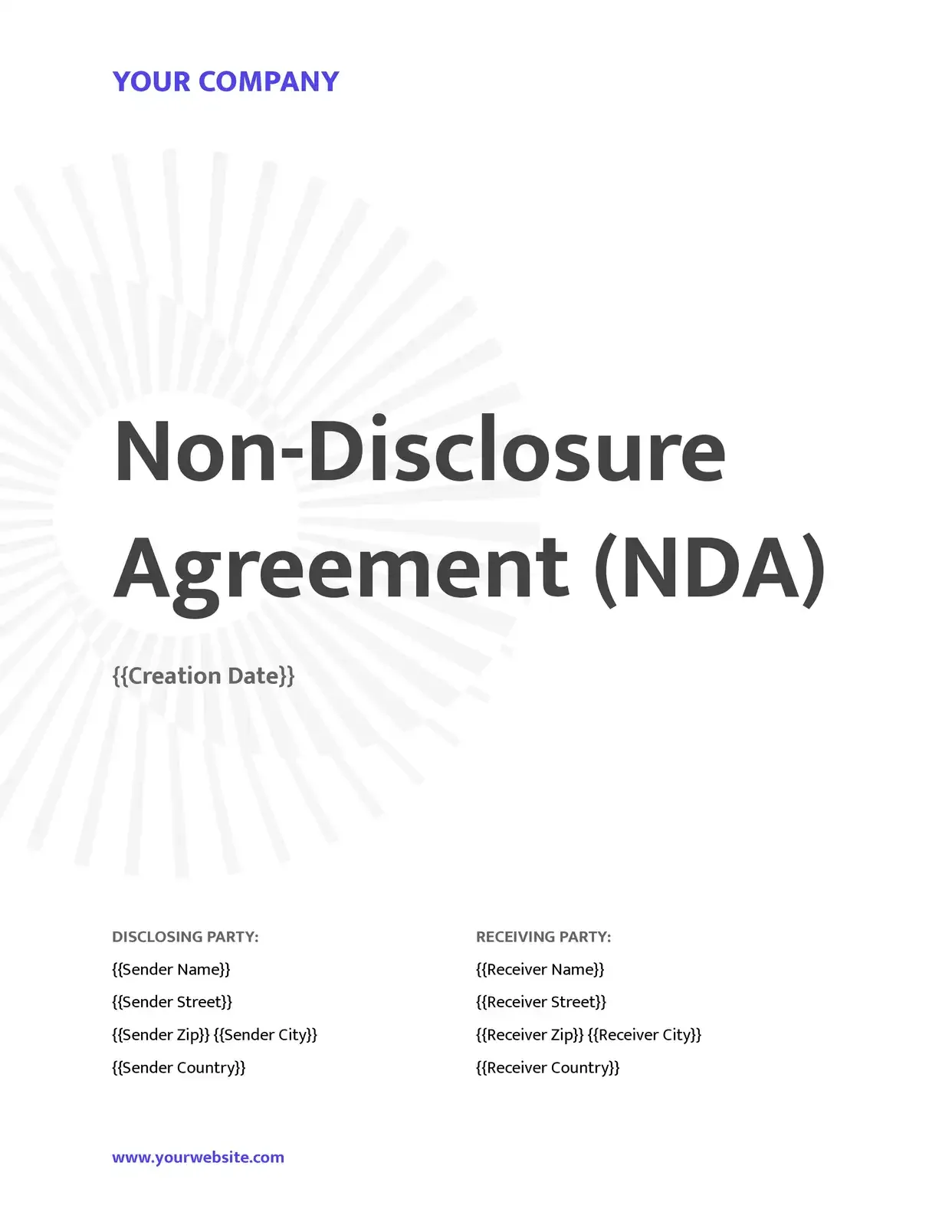 Unterschrieben
Verträge entstehen aus deinen Daten, und deine Kunden unterschreiben online.
Dienstleistungsverträge · Mietverträge · NDAs · Mandatsvereinbarungen

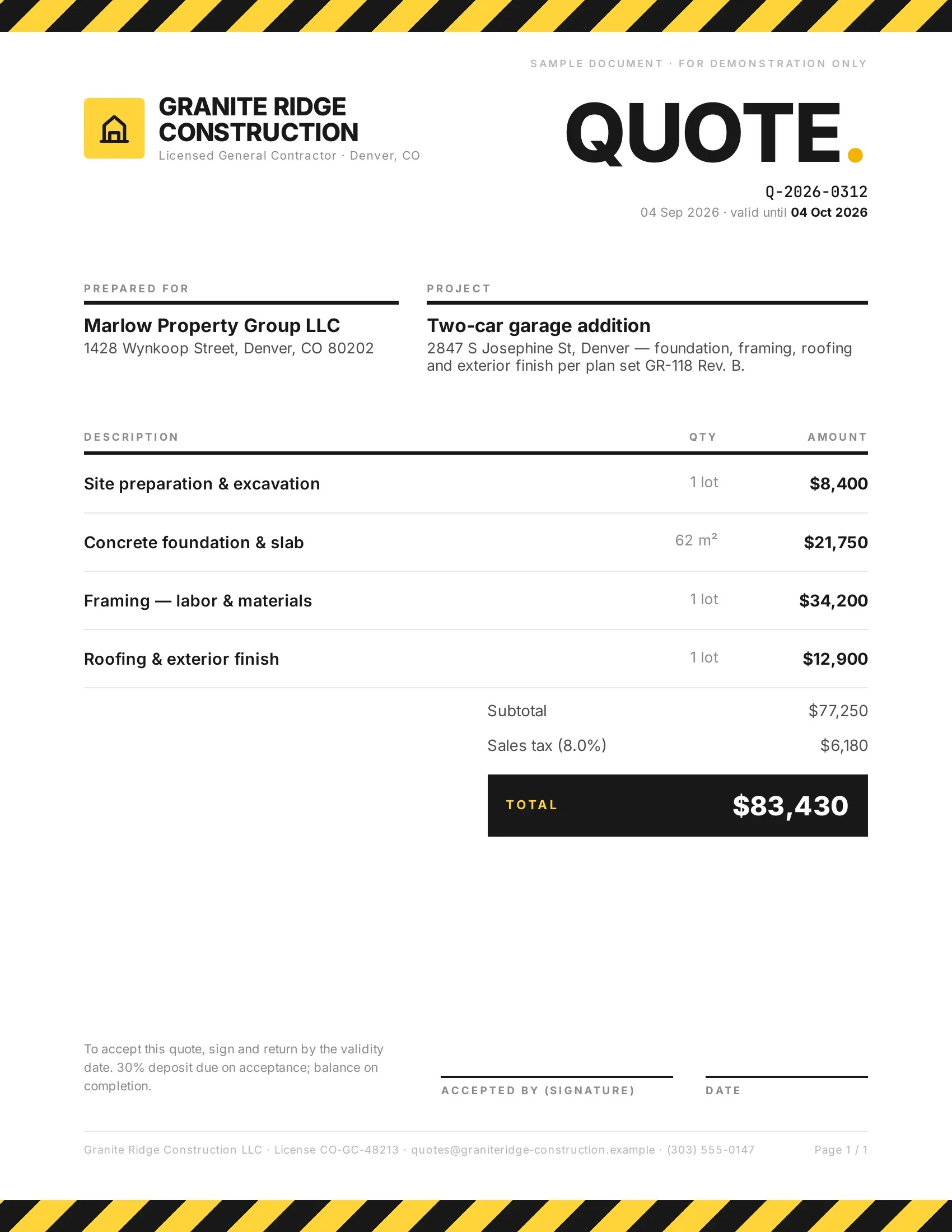 Angenommen
Kunden nehmen Angebote und Nachträge mit einem Klick an, und die Arbeit beginnt früher.
Angebote · Kostenvoranschläge · Auftragsbestätigungen · Nachträge

 Angenommen
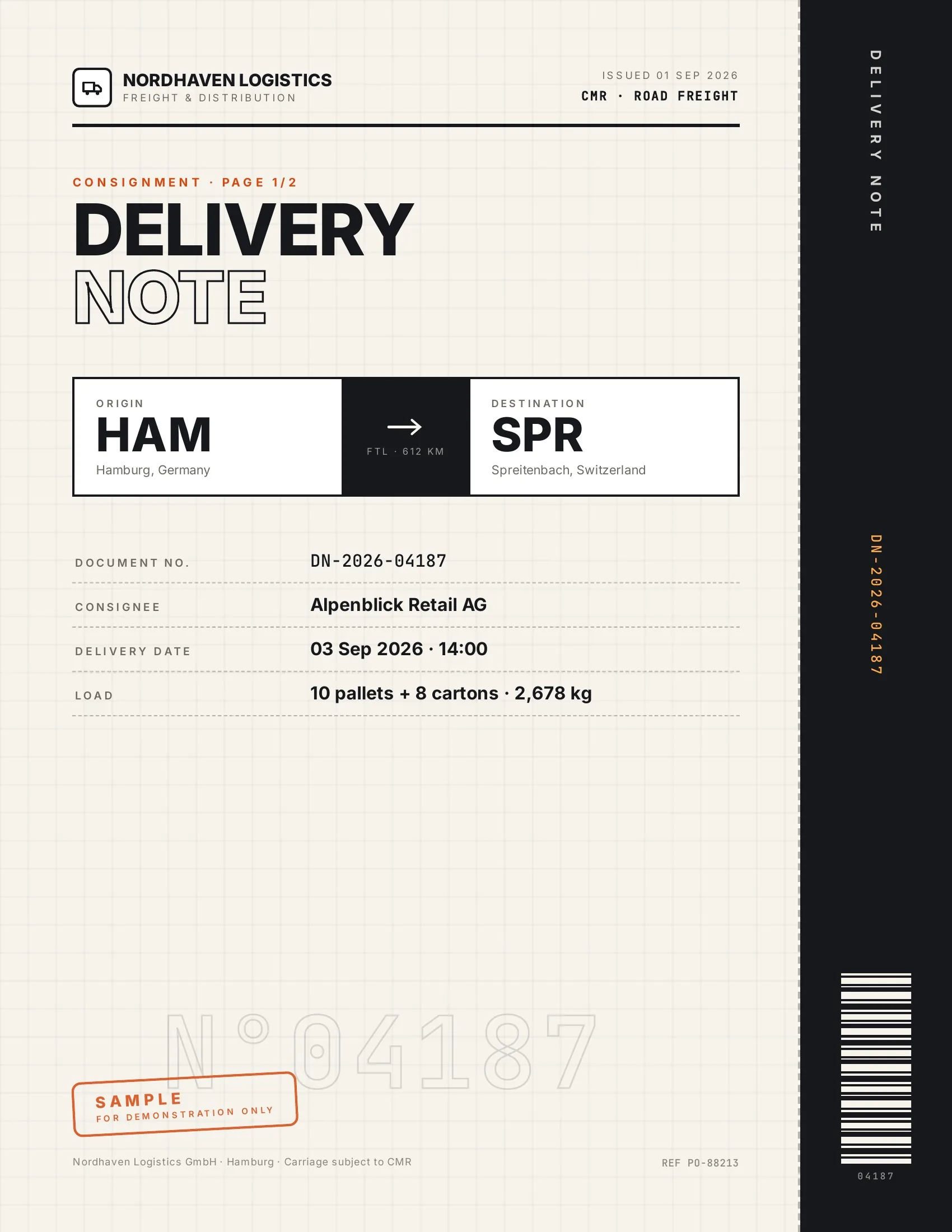
Kunden nehmen fertige Arbeiten und Lieferungen direkt vor Ort auf dem Handy ab.
Arbeitsaufträge · Übergabeprotokolle · Prüfberichte · Bestellungen

 Unterschrieben
Neue Mitarbeitende, Kunden und Teilnehmende unterschreiben ihre Unterlagen vor dem ersten Tag.
Arbeitsverträge · Jobangebote · Anmeldeformulare · Vollmachten
Gute Gründe für DocsAutomator mit Google Forms
Jede Antwort wird ein fertiges Dokument
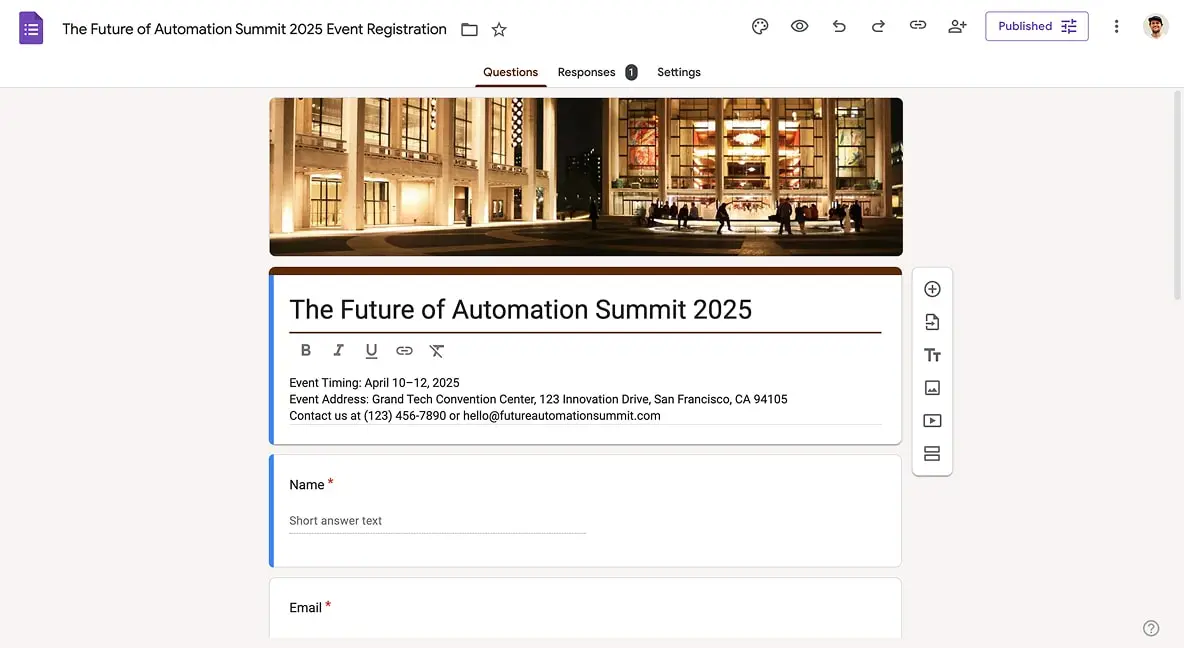

Direkt aus dem Formular, ohne Tabelle

Beschreib es, der KI-Agent baut es
Sag ihm, was du brauchst. Er nimmt deine Vorlage oder entwirft eine, verbindet deine Daten, richtet die Unterschrift ein und macht einen Testlauf. Ohne dass du dich durch Einstellungen klicken musst.

Oder nimm deinen eigenen KI-Agenten
Verbinde Claude, ChatGPT oder deinen eigenen Agenten. Er erstellt und verschickt Dokumente, aber nur so, wie du es erlaubst.
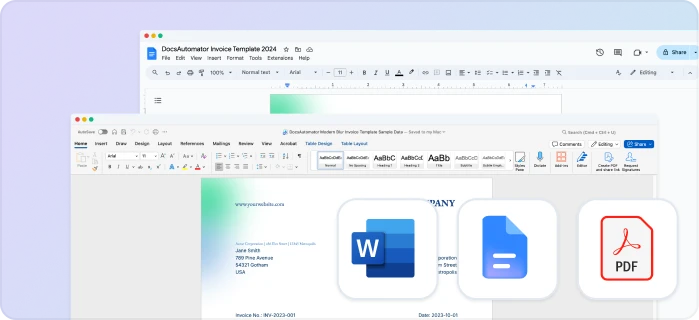
Deine eigenen Vorlagen in Google Docs, Word oder als PDF
Schreib deine Dokumente weiter dort, wo du sie immer schreibst. DocsAutomator füllt die Platzhalter.
Positionen und verschachtelte Tabellen
Rechnungen, Angebote und jede andere Aufstellung direkt aus deinen Daten.

Bedingte Logik
Abschnitte, Formatierungen und Bilder, die je nach Daten erscheinen oder verschwinden.

Vorschaumodus
Unbegrenzte Vorschauen, bis alles passt. Testdokumente zählen nicht mit.
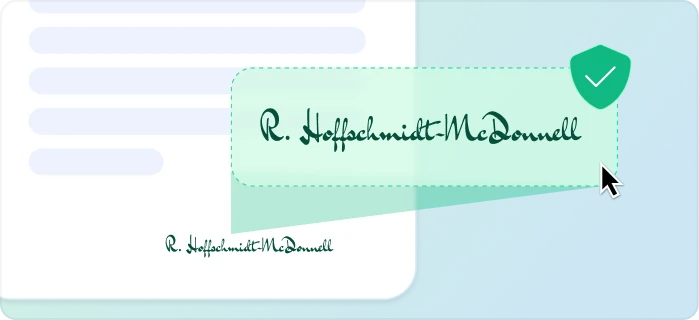
E-Signaturen, automatisch verschickt
Rechtsverbindlich unterschrieben, mit lückenlosem Prüfprotokoll. Erinnerungen gehen von selbst raus.
Annahme mit einem Klick für Angebote
Dein Kunde sagt mit einem Klick Ja. DocsAutomator hält es fest, ganz ohne Unterschrift.
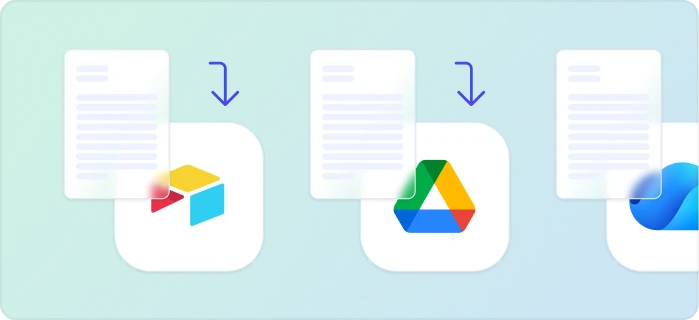
Fertige Dokumente landen von selbst am richtigen Ort
Jedes fertige Dokument landet wieder in deiner Datenquelle oder deinem Drive-Ordner, und auf Wunsch geht es per E-Mail raus.
In wenigen Minuten startklar
In Minuten eingerichtet. Wochen gespart.
In drei Schritten zum fertigen Dokument
Vorlage anlegen
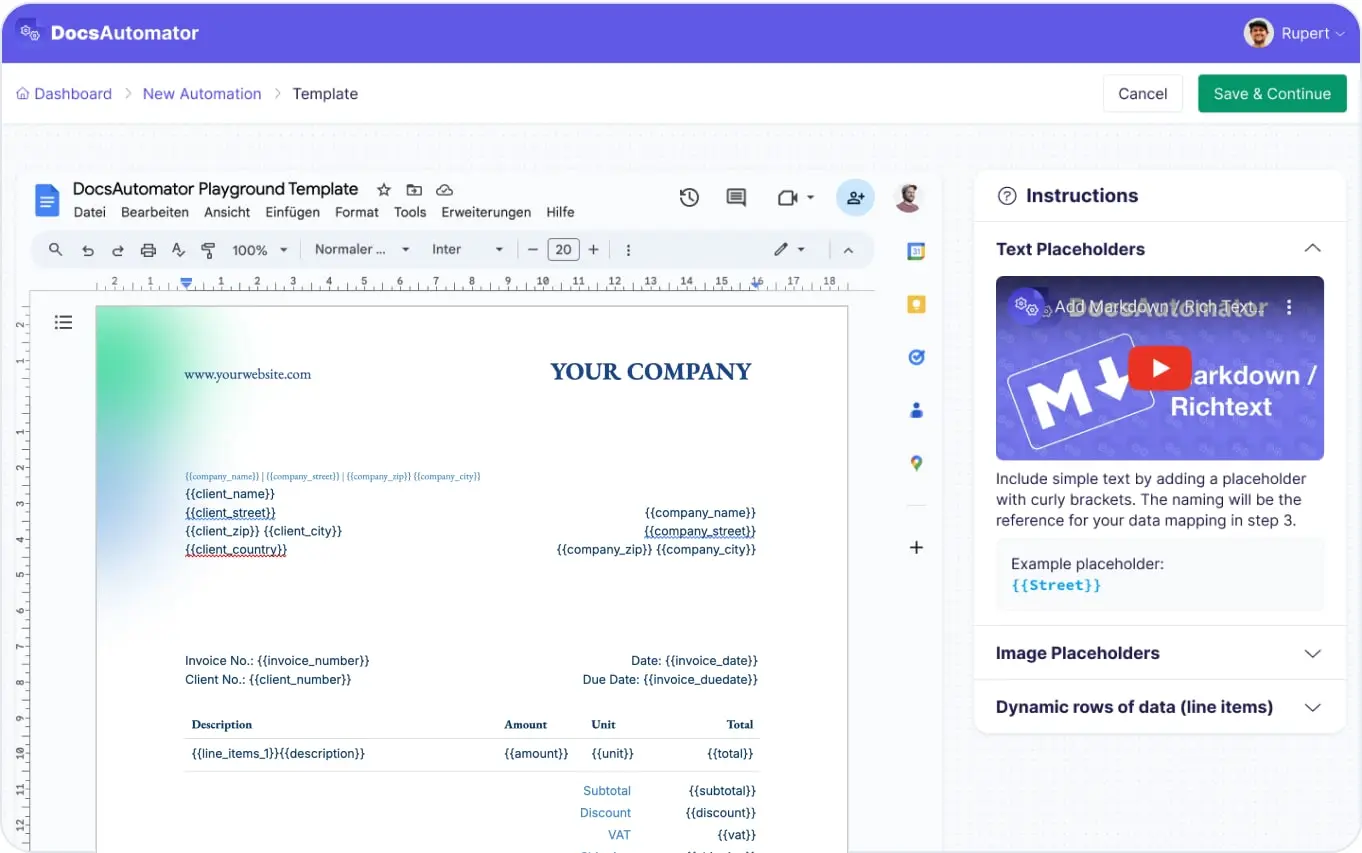
Felder zuordnen und Vorschau prüfen
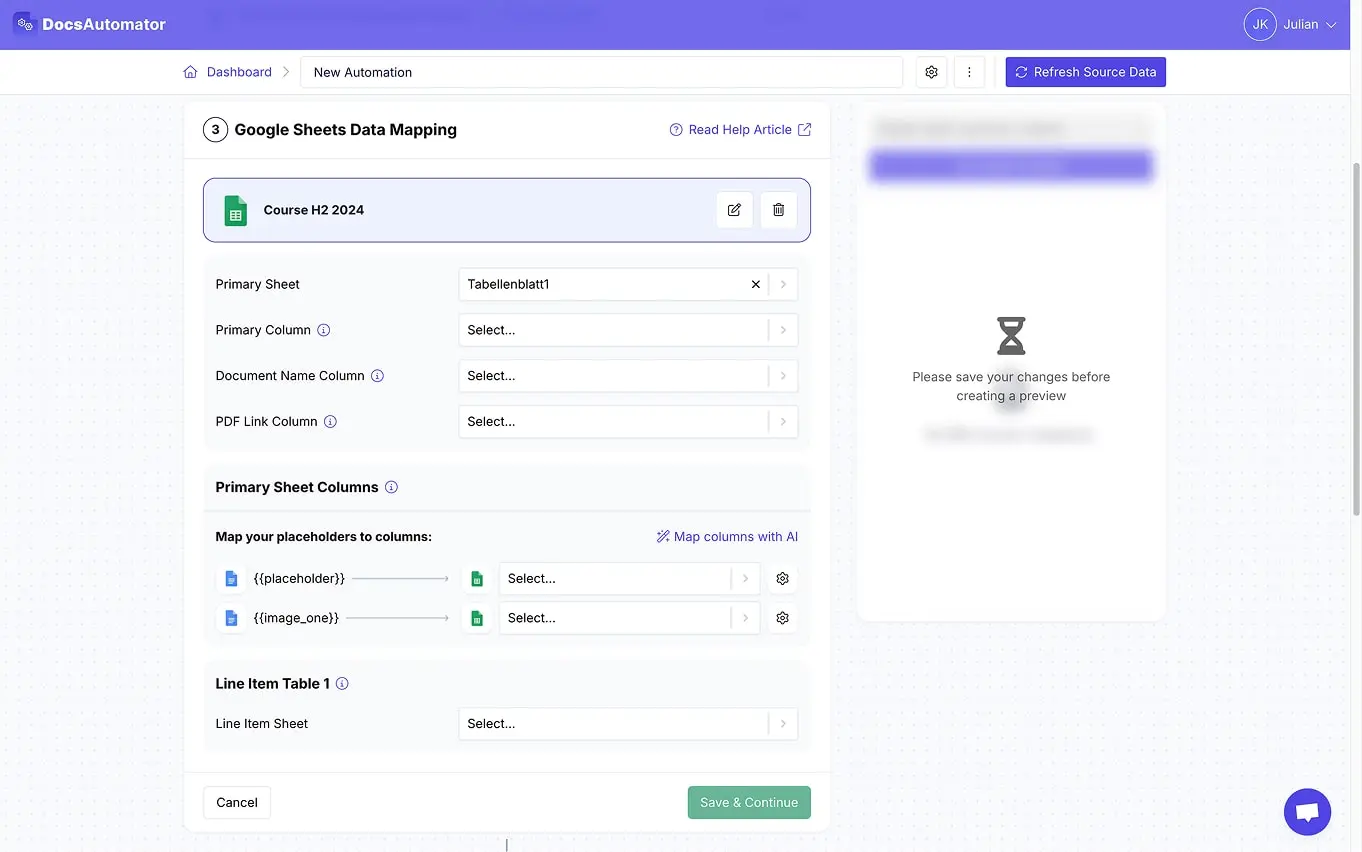
„Auto-create“ einschalten, fertig
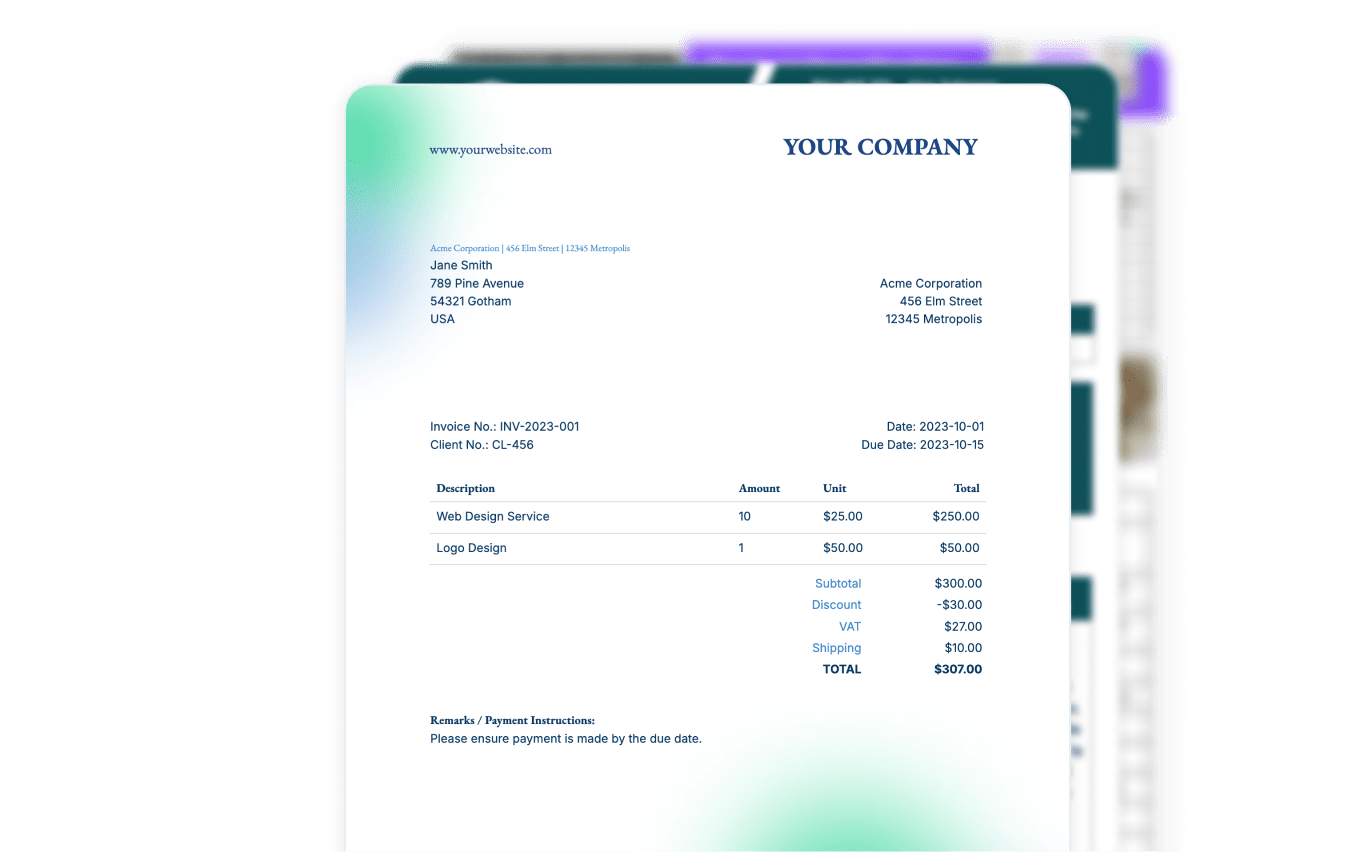
Anleitung Schritt für Schritt
In wenigen Minuten startklar
So speicherst du ein Google Formular als PDF
Öffne das Formular im Editor, klicke auf das Dreipunkt-Menü und wähle Drucken. Stell im Druckfenster als Ziel „Als PDF speichern“ ein und speichere die Datei. Für die Antworten öffnest du den Tab Antworten, klickst auf das Dreipunkt-Menü, wählst Alle Antworten ausdrucken und speicherst genauso.
So oder so bekommst du einen Ausdruck des Formulars. Alle Antworten ausdrucken packt jede Antwort in eine Datei, und kommen neue dazu, druckst du eben alles noch mal.
Ein PDF für jede Antwort: lies das Formular, nicht die Tabelle
Werkzeuge, die mit der Antworttabelle des Formulars arbeiten, ordnen deine Vorlage deren Spalten zu, und in dieser Tabelle ist die Spaltenüberschrift die Frage. Formulierst du eine Frage um, ändert sich die Spaltenüberschrift mit, und eine Vorlage, die auf den alten Namen zeigt, findet nichts. Nichts warnt dich.
Was passiert, wenn du eine Frage umformulierst
Zwei Felder. Links: eine Vorlage, die der Antworttabelle zugeordnet ist. Die Frage Name heißt jetzt Dein vollständiger Name, die Spalte bekommt den neuen Namen, und das Vorlagenfeld Name passt zu keiner Spalte mehr. Rechts: eine Vorlage, die das Formular liest. Der Platzhalter ist mit der Frage selbst verknüpft, also bleibt das Vorlagenfeld zugeordnet.
Vorlage liest die Antworttabelle
Vorlage liest das Formular
DocsAutomator liest das Formular selbst und verknüpft jeden Platzhalter mit der Frage, nicht mit ihrem Wortlaut. Du kannst die Frage umformulieren, so oft du willst. Die Vorlage findet sie trotzdem. Aus jeder neuen Antwort wird ein eigenes PDF aus deiner Vorlage in Google Docs oder Word, das per E-Mail an die Person gehen oder in Google Drive landen kann.
Du brauchst Formelspalten oder den Link zum PDF zurück in der Zeile? Dann behalte die Antworttabelle: DocsAutomator liest sie auch.
Die Pläne beginnen bei 19 $ im Monat bei jährlicher Zahlung, und Testdokumente sind mit Wasserzeichen kostenlos. Zu den Preisen
Das machen Teams mit Google Forms
Jede Antwort als Dokument, das du lesen, teilen und aufbewahren kannst.
Referenzauskünfte
Prüfberichte
Bewerbungen auf einen Blick
Umfrageberichte
Prüfungszulassungen
PDFs direkt aus dem Formular
DocsAutomator verbindet sich mit dem Formular selbst. Du brauchst weder Tabelle noch Add-on noch Apps Script.
Füg einen beliebigen Link ein
Ein Dokument für jede Antwort
Automatisch an die Person schicken
Fragen zuordnen, nicht Spalten
Soll jemand das Ergebnis unterschreiben? Die Unterschrift ist schon eingebaut.
In wenigen Minuten startklar
Du kommst von Autocrat oder Form Publisher?
Die Unterschiede im Detail
DocsAutomator vs. Autocrat
DocsAutomator vs. Form Publisher
In wenigen Minuten startklar
Für Unternehmen in Deutschland
E-Rechnungen
DocsAutomator erstellt aus den Antworten in Google Forms E-Rechnungen als ZUGFeRD oder XRechnung und prüft jede vor dem Versand nach den offiziellen Regeln. Die E-Rechnung ist in jedem bezahlten Plan enthalten. Du schaltest sie unter „Settings“ > „Add-ons“ ein.
So funktioniert die E-RechnungHäufige Fragen
- Leg eine Vorlage an: Du gestaltest dein Dokument in Google Docs oder Microsoft Word und setzt Platzhalter für die Antworten.
- Füg den Link zu deinem Formular ein: DocsAutomator liest das Formular und zeigt dir deine Fragen. Die ordnest du deinen Platzhaltern zu.
- Schalte „Auto-create“ ein: DocsAutomator erstellt für jede neue Antwort automatisch ein Dokument.
- Raster: Jede Zeile eines Rasters bekommt einen eigenen Platzhalter.
- Hochgeladene Dateien: Hochgeladene Bilder kannst du in deine Dokumente setzen.
- Angaben zur Antwort: die E-Mail-Adresse der Person und der Zeitpunkt der Antwort.
- Dynamische Tabellen für Daten aus mehreren Zeilen einfügen
- Bilder dynamisch einsetzen
- Dein eigenes Design verwenden
- Abschnitte je nach Bedingung zeigen oder ausblenden
- Verschlüsselte Übertragung
- Speicherdauer nach deiner Wahl (5 Minuten bis 1 Jahr), Löschen jederzeit
- DSGVO-konform
- Regelmäßige Sicherheitsupdates
- Geschützte API-Endpunkte
In wenigen Minuten startklar
Kundenstimmen
Das sagen unsere Kunden, im englischen Original:
We're a leading Glide Agency who use DocsAutomator to provide our clients with stunning PDFs straight from their data. The platform is fast, solid and intuitive to use. And the support from Rupert is second to none. Highly recommended.

Mark Brooks
Co-Founder, V88
DocsAutomator has helped our company tremendously with invoice issuing automation. We use Airtable and built-in extensions there have many limitations that prevented us from creating beautiful informative invoices.

Viktor Ivanov
CEO, ViktorLaw
We love the ease of being able to use a template from google docs. Other softwares' we reviewed were much more complicated. [...] We also love how easily it connects to Airtable.

Haiyan Khan
DocsAutomator is everything the Page Designer in Airtbale should have been. It is a powerful automation platform that allows me to pull complex data from Airtable and apply a design that I have full control over!
Dustin
DocsAutomator is great to generate on the fly PDF documents. We use it for several applications. it's easy to implement and great to use. I can highly recommend it.
Samuel
I find this tool really great! Very rich, and so easy to use! the parameters are numerous and very well detailed. Preview mode allows you to immediately see our changes.I use Docsautomator for my training institute managed by Airtable.
Fred de Artistepro
Weitere Integrationen

Claude
Erstell Dokumente, lass sie unterschreiben und erstell E-Rechnungen im Chat mit Claude.

ChatGPT
Erstell Dokumente, lass sie unterschreiben und erstell E-Rechnungen im Chat mit ChatGPT.

Airtable
Airtable verbindet Tabelle und Datenbank, damit Teams ihre Daten gemeinsam ordnen.
Notion
In Notion hast du Wikis, Projekte und dein ganzes Geschäft an einem Ort.
Google Sheets
Google Sheets ist die Tabellenkalkulation in der Cloud, in der dein Team gleichzeitig arbeitet.

Glide
Mit Glide baust du eigene Business-Apps aus deinen Daten, ganz ohne Code.

Softr
Mit Softr baust du aus verstreuten Daten und Abläufen eigene Software für dein Geschäft, auch mit KI.

SmartSuite
SmartSuite ersetzt viele Einzeltools durch eine Plattform, die mit jedem Team wächst.

Noloco
Mit Noloco baust du schnell interne Tools, Kundenportale und CRMs.

ClickUp
In ClickUp organisiert dein Team Aufgaben, Dokumente und Dashboards an einem Ort.

Zapier
Mit Zapier automatisierst du einzelne Aufgaben oder ganze Abläufe.

n8n
Flexible KI-Workflows für technische Teams.

Make
Abläufe mit KI, die du visuell baust und live steuerst.
API
Verbinde deine eigene App über unsere API und nutze DocsAutomator direkt.
In wenigen Minuten startklar
Jede Antwort aus Google Forms als PDF
Über 1.200 Unternehmen sparen damit schon Stunden beim Erstellen von Dokumenten.
Unbegrenzt testen, ohne Kreditkarte.