Freigaben
Erst freigeben, dann verschicken
Jemand aus deinem Team sagt Ja, bevor ein Dokument rausgeht. Bis dahin verschickt, speichert und meldet DocsAutomator nichts.








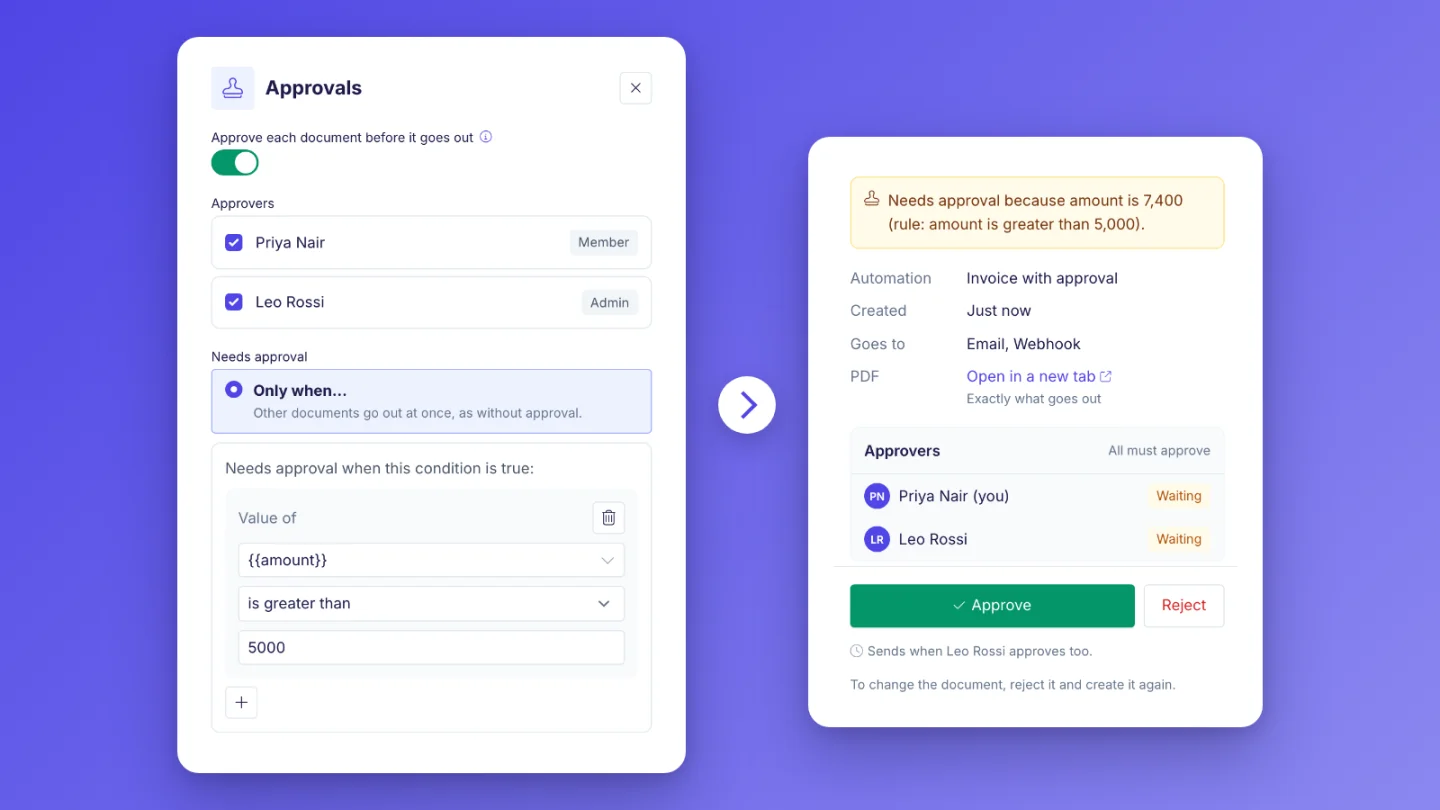
Die Vorteile
Was Freigaben sind
Jedes Dokument
Rechnungen, Angebote, Verträge und Berichte können auf eine Freigabe warten. Das klappt mit Dokumenten aus Airtable oder jeder anderen Datenquelle, aus der API und von deinem KI-Agenten, mit oder ohne Unterschrift.
Immer oder nur mit Regel
Wähl „Always“ oder „Only when...“ mit einer Regel, zum Beispiel „nur ab einem Betrag von 5.000“. Greift die Regel nicht, geht das Dokument sofort raus.
Du wählst, wer freigibt
Leg fest, wer aus dem Team freigibt. Bei mehreren Personen entscheidest du, ob alle zustimmen müssen oder ob eine reicht.
Vor dem Ja geht nichts raus
DocsAutomator erstellt und speichert das Dokument. Es wartet mit dem Status „Waiting for approval“. Nach der letzten Freigabe geht es genau einmal raus.
So funktioniert es
In wenigen Minuten startklar
Freigaben für eine Automation einschalten
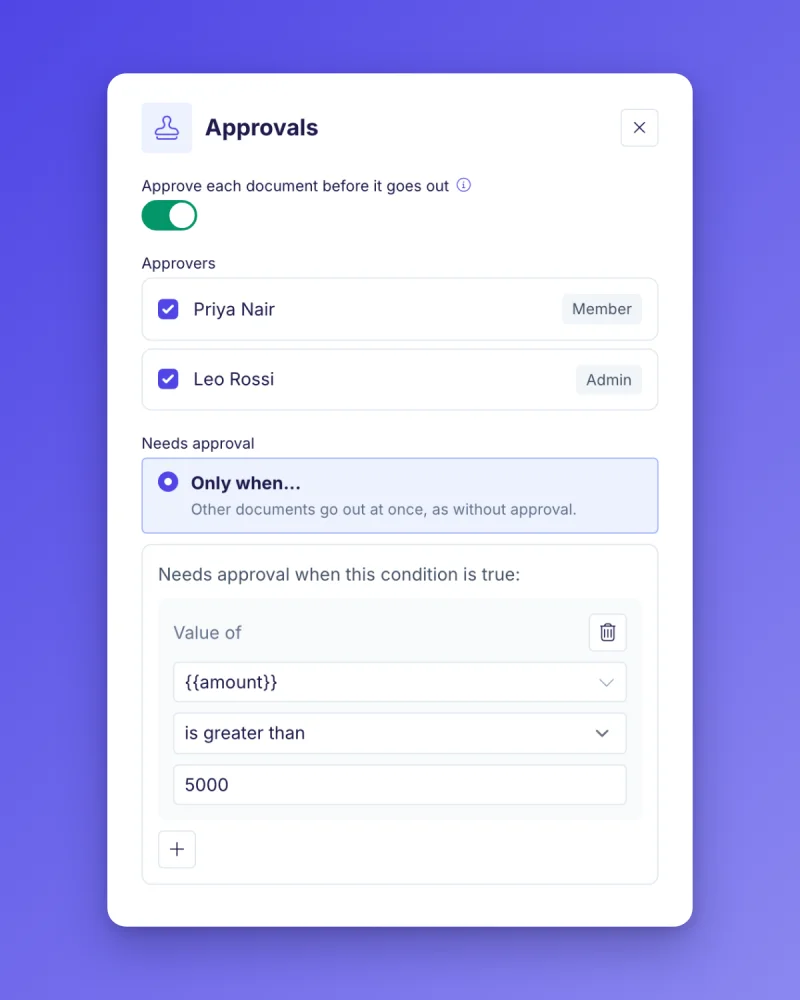
Wer freigibt, prüft genau das PDF
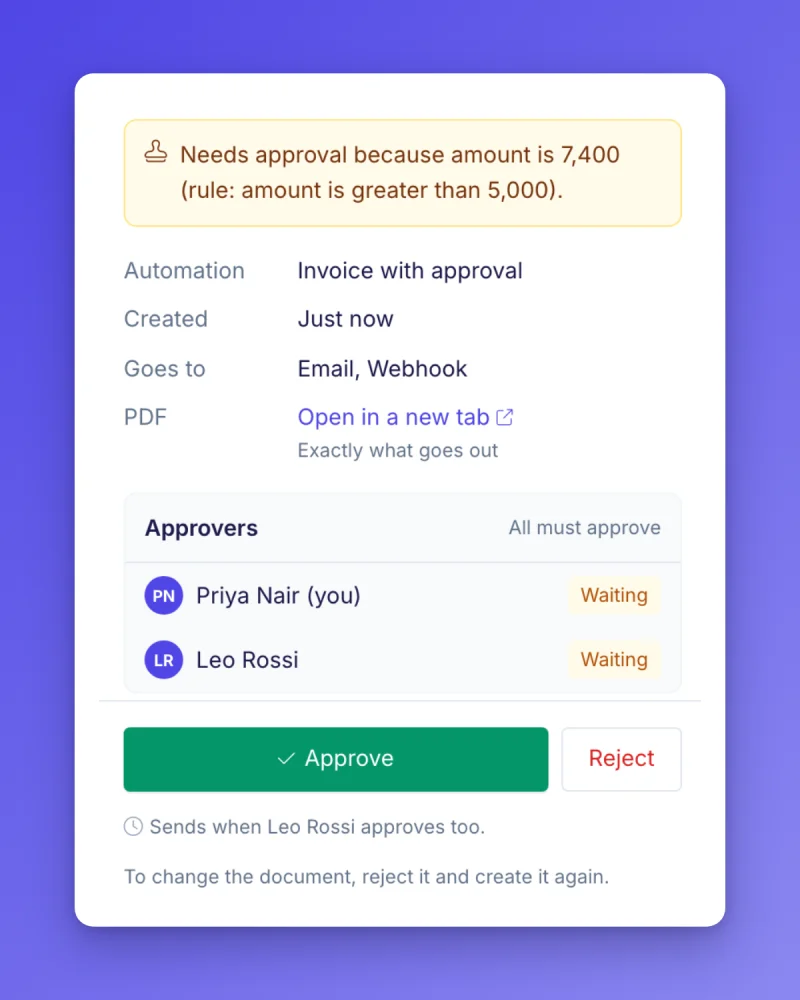
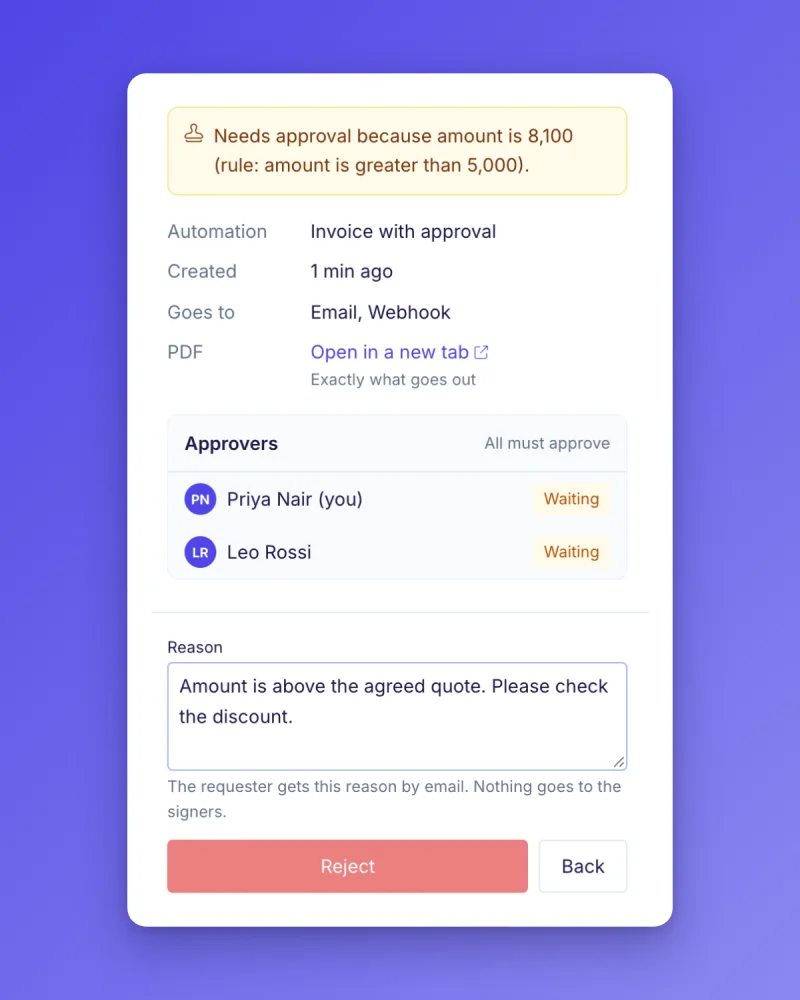
Freigeben oder mit Grund ablehnen
Mehr im Hilfe-Center
Freigaben gehören zu den aktuellen Plänen Business und Scale.
Was auf die Freigabe wartet
Solange ein Dokument wartet, hält DocsAutomator jeden Schritt an, der es irgendwohin schickt. Nach der Freigabe läuft jeder Schritt einmal.
Die E-Mail mit dem Dokument
Die E-Mail an deinen Kunden oder dein Team geht erst nach der Freigabe raus.
Zurück in deine Datenquelle
Das PDF kommt erst nach der Freigabe in deine Datenquelle, zum Beispiel in ein Anhangsfeld in Airtable.
Cloud-Ordner
Auch das Speichern in Google Drive, OneDrive und Dropbox wartet auf die Freigabe.
Webhook und API-Link
DocsAutomator löst den Webhook erst nach der Freigabe aus, und erst dann bekommt die API-Antwort den Link zum Dokument. Bis dahin meldet die API, dass das Dokument auf eine Freigabe wartet.
Anfragen zur Unterschrift oder Annahme
Schickt die Automation das Dokument zur Unterschrift oder Annahme, gehen die Einladungen erst nach der Freigabe raus.
Freigaben gehören zu den aktuellen Plänen Business und Scale.
Business und Scale
Jeder Arbeitsbereich im aktuellen Plan Business oder Scale kann Freigaben für jede Automation einschalten.
Testphase, Professional und ältere Pläne
In der Testphase, im Plan Professional und in älteren Plänen, auch Unlimited, sind Freigaben nicht enthalten. Wechsle dafür in der App auf der Seite „Change plan“ in einen aktuellen Plan Business oder Scale.
Ein Dokument zählt einmal
Ein Dokument zählt einmal, wenn es erstellt wird. Freigeben oder Ablehnen zählt nicht noch einmal.
Freigaben gehören zu den aktuellen Plänen Business und Scale.
Häufige Fragen
Freigaben gehören zu den aktuellen Plänen Business und Scale.
Weitere Funktionen
Alles, was du für die Dokumentenautomatisierung brauchst
KI-Vorlagengenerator
Beschreib ein Dokument, und die KI gestaltet daraus eine professionelle Word-Vorlage (.docx).
Google-Docs-Vorlagen
Gestalte deine Vorlagen in Google Docs, einem Programm, das du schon kennst.
Word-Vorlagen
Lade eine Word-Vorlage (.docx) hoch. Aus deinen Daten entstehen Word-Dateien oder PDFs.
E-Signaturen
Schick Dokumente aus deinen Daten raus und lass sie unterschreiben oder mit einem Klick annehmen.
E-Mail-Versand
Erstell Dokumente und verschick sie automatisch als PDF-Anhang.
Dynamische Positionen
Erstell Rechnungen, Berichte und Aufstellungen, deren Positionen mit deinen Daten wachsen, auch verschachtelt.
Bedingte Logik
Zeig, versteck oder gestalte Inhalte je nach deinen Daten.
KI-Feldzuordnung
Lass die KI in Sekunden Felder zuordnen oder Beispieldaten erzeugen.
PDFs erstellen und zustellen
DocsAutomator erstellt PDFs und speichert sie in Google Drive, OneDrive oder Dropbox, verschickt sie per E-Mail oder löst Webhooks aus.
Stapelverarbeitung
Erstell Dutzende Dokumente auf einmal. Eine Warteschlange arbeitet sie im Hintergrund ab.
REST-API
Erstell Dokumente per Code, synchron oder asynchron, mit einem Webhook, sobald sie fertig sind.
KI und Agenten
Lass KI-Agenten über den MCP-Server Dokumente erstellen.
Teams, die ihre Dokumente mit DocsAutomator erstellen:







Erst freigeben, dann verschicken
Dein Team gibt Dokumente frei, bevor sie rausgehen.
Freigaben gehören zu den aktuellen Plänen Business und Scale.