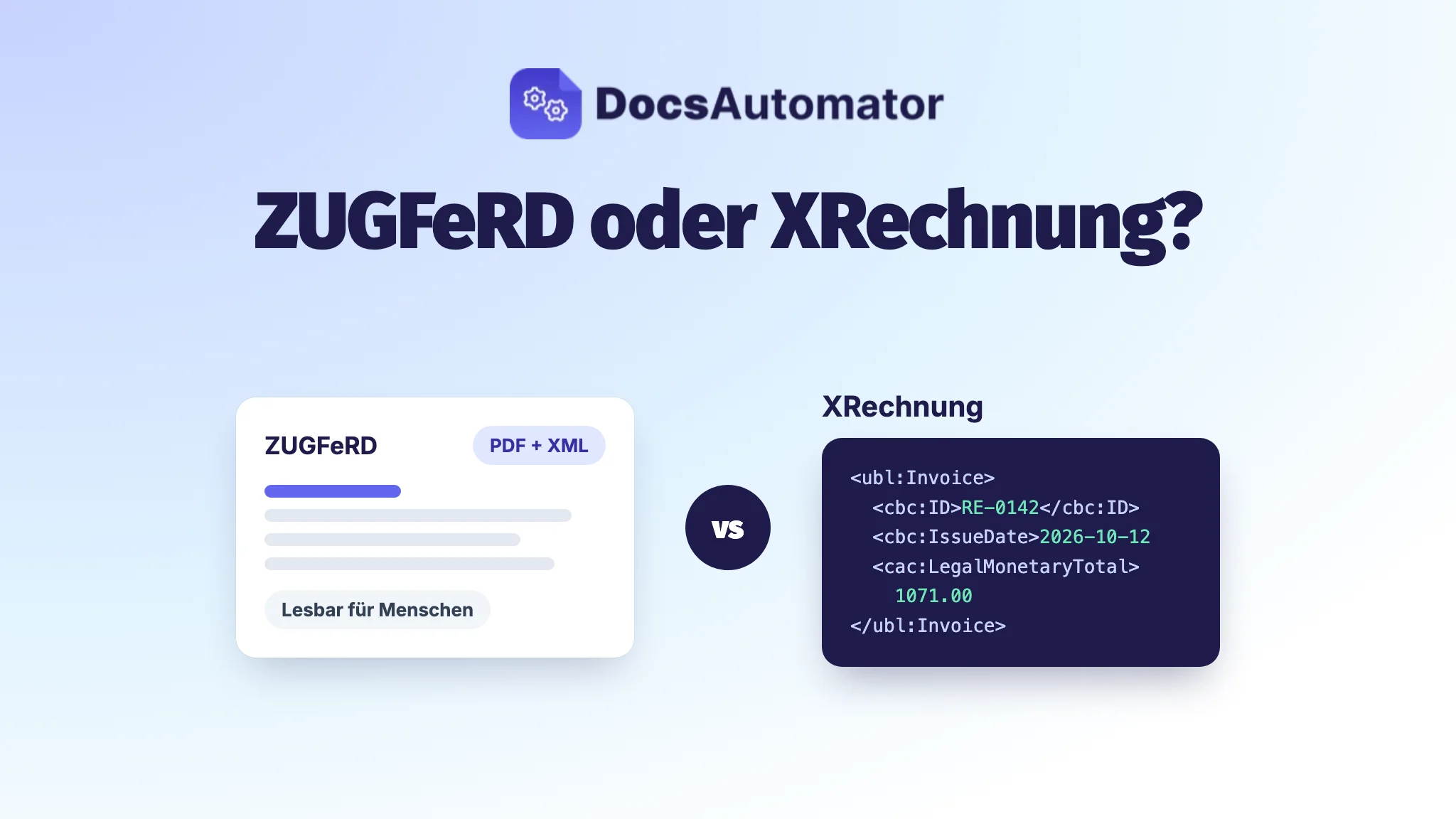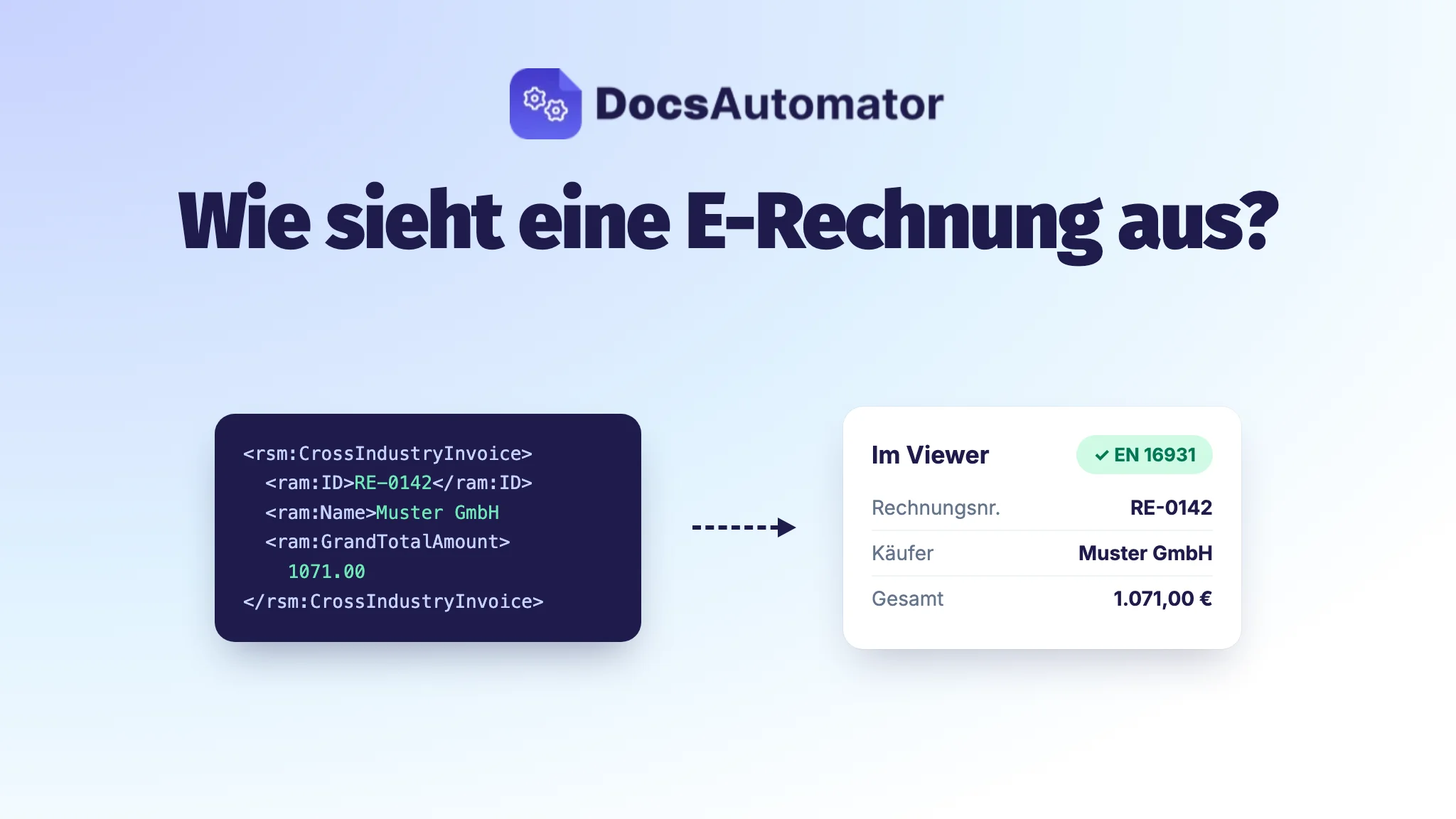
Eine E-Rechnung ist kein Bild einer Rechnung, sondern eine Datei mit Daten, fast immer im XML-Format. Jede Angabe steht dort in einem eigenen Feld: Rechnungsnummer, Datum, Verkäufer, Käufer, Positionen, Umsatzsteuer und Gesamtbetrag. Bei einer ZUGFeRD-Rechnung kommt eine ganz normale PDF dazu, die du wie jede Rechnung lesen kannst. Eine XRechnung besteht nur aus XML, für eine lesbare Ansicht brauchst du einen Viewer oder deine Buchhaltungssoftware.
Deshalb ist die erste E-Rechnung oft eine Überraschung: Man öffnet den Anhang, erwartet einen Briefkopf und sieht Zeilen voller Code. Hier siehst du, wie eine E-Rechnung innen aufgebaut ist, welche Angaben drinstehen müssen und was beim Empfänger ankommt.
So sieht eine E-Rechnung von innen aus
Seit dem 1. Januar 2025 gilt nach dem Umsatzsteuergesetz nur noch eine Rechnung als E-Rechnung, die in einem strukturierten elektronischen Format ausgestellt, übermittelt und empfangen wird und eine elektronische Verarbeitung ermöglicht (§ 14 UStG). In der Praxis folgt dieses Format der europäischen Norm EN 16931, und die Datei ist XML.
Hier ein gekürztes Beispiel: Rechnung RE-2026-0142 der Beispiel Studio GmbH an die Muster GmbH, 7,5 Stunden Beratung zu je 120 €, also 900,00 € netto, 19 % Umsatzsteuer mit 171,00 € und 1.071,00 € gesamt. Das Beispiel nutzt die CII-Syntax, die ZUGFeRD einbettet und die auch eine XRechnung verwenden kann.
<rsm:CrossIndustryInvoice>
  <rsm:ExchangedDocument>
    <ram:ID>RE-2026-0142</ram:ID>
    <ram:TypeCode>380</ram:TypeCode>
    <ram:IssueDateTime>
      <udt:DateTimeString format="102">20261012</udt:DateTimeString>
    </ram:IssueDateTime>
  </rsm:ExchangedDocument>
  <rsm:SupplyChainTradeTransaction>
    <ram:IncludedSupplyChainTradeLineItem>
      <ram:SpecifiedTradeProduct>
        <ram:Name>Beratung</ram:Name>
      </ram:SpecifiedTradeProduct>
      <ram:SpecifiedLineTradeDelivery>
        <ram:BilledQuantity unitCode="HUR">7.5</ram:BilledQuantity>
      </ram:SpecifiedLineTradeDelivery>
      <!-- Preis, Steuersatz und Positionssumme -->
    </ram:IncludedSupplyChainTradeLineItem>
    <ram:ApplicableHeaderTradeAgreement>
      <ram:SellerTradeParty>
        <ram:Name>Beispiel Studio GmbH</ram:Name>
        <ram:SpecifiedTaxRegistration>
          <ram:ID schemeID="VA">DE123456789</ram:ID>
        </ram:SpecifiedTaxRegistration>
      </ram:SellerTradeParty>
      <ram:BuyerTradeParty>
        <ram:Name>Muster GmbH</ram:Name>
      </ram:BuyerTradeParty>
    </ram:ApplicableHeaderTradeAgreement>
    <ram:ApplicableHeaderTradeSettlement>
      <ram:InvoiceCurrencyCode>EUR</ram:InvoiceCurrencyCode>
      <ram:ApplicableTradeTax>
        <ram:CalculatedAmount>171.00</ram:CalculatedAmount>
        <ram:TypeCode>VAT</ram:TypeCode>
        <ram:BasisAmount>900.00</ram:BasisAmount>
        <ram:CategoryCode>S</ram:CategoryCode>
        <ram:RateApplicablePercent>19</ram:RateApplicablePercent>
      </ram:ApplicableTradeTax>
      <ram:SpecifiedTradeSettlementHeaderMonetarySummation>
        <ram:TaxBasisTotalAmount>900.00</ram:TaxBasisTotalAmount>
        <ram:TaxTotalAmount currencyID="EUR">171.00</ram:TaxTotalAmount>
        <ram:GrandTotalAmount>1071.00</ram:GrandTotalAmount>
        <ram:DuePayableAmount>1071.00</ram:DuePayableAmount>
      </ram:SpecifiedTradeSettlementHeaderMonetarySummation>
    </ram:ApplicableHeaderTradeSettlement>
  </rsm:SupplyChainTradeTransaction>
</rsm:CrossIndustryInvoice>
Was dabei auffällt:
- Jeder Wert hat eine Bezeichnung. Die Rechnungsnummer steht nicht „irgendwo oben“, sondern im Feld
ram:ID. Genau das erlaubt der Software deines Kunden, die Rechnung ohne Abtippen zu buchen. - Datum und Beträge sind in Maschinenschreibweise. Der 12. Oktober 2026 wird zu
20261012, 1.071,00 € zu1071.00. - Codes statt Wörter.
380steht für eine Rechnung (eine Gutschrift hat381),Sfür den Regelsteuersatz,HURfür Stunden. - Kein Layout. Kein Logo, keine Schrift, keine Spalten. Wie die Rechnung am Bildschirm aussieht, entscheidet das Programm, mit dem sie geöffnet wird.
Welche Angaben in einer E-Rechnung stehen müssen
Am Inhalt hat sich nichts geändert: Eine E-Rechnung braucht dieselben Pflichtangaben wie jede Rechnung nach § 14 Abs. 4 UStG. Neu ist, wo sie stehen. Die EN 16931 gibt jeder Angabe einen festen Platz, einen „Business Term“ (BT) oder eine Gruppe (BG). Das Bundesfinanzministerium stellt klar: Alle Pflichtangaben müssen im strukturierten Teil stehen. Ein Verweis auf eine angehängte PDF reicht nicht.
| Pflichtangabe (§ 14 Abs. 4 UStG) | Feld in der EN 16931 | Im Beispiel |
|---|---|---|
| Fortlaufende, einmalige Rechnungsnummer | BT-1 Rechnungsnummer | RE-2026-0142 |
| Ausstellungsdatum | BT-2 Rechnungsdatum | 20261012 |
| Name und Anschrift des Verkäufers | BG-4 Verkäufer | Beispiel Studio GmbH |
| Name und Anschrift des Käufers | BG-7 Käufer | Muster GmbH |
| Steuernummer oder USt-IdNr. des Verkäufers | BT-31 USt-IdNr. des Verkäufers | DE123456789 |
| Menge und Art der Lieferung oder Leistung | BG-25 Rechnungsposition | 7,5 Stunden Beratung |
| Nettobetrag je Steuersatz, Steuersatz und Steuerbetrag | BG-23 Aufschlüsselung der Umsatzsteuer | 900.00, 19 %, 171.00 |
| Gesamtbetrag inklusive Umsatzsteuer | BT-112 Rechnungsbetrag mit Umsatzsteuer | 1071.00 |
Dazu kommen ein paar technische Felder: BT-3, der Rechnungsart-Code (380), BT-5, die Währung (EUR), und BT-10, die Käuferreferenz, in die öffentliche Auftraggeber ihre Leitweg-ID eintragen lassen. KoSIT und FeRD veröffentlichen eine vollständige Tabelle, die jede Pflichtangabe dem passenden Feld zuordnet. Das BMF-Schreiben vom 15. Oktober 2026 verweist ausdrücklich darauf.
Was der Empfänger sieht: ZUGFeRD und XRechnung im Vergleich
Das XML funktioniert bei beiden Formaten gleich. Der Unterschied liegt darin, was dazukommt. Wenn du noch zwischen beiden schwankst, hilft dir der Artikel ZUGFeRD oder XRechnung?
ZUGFeRD: eine normale PDF mit XML darin
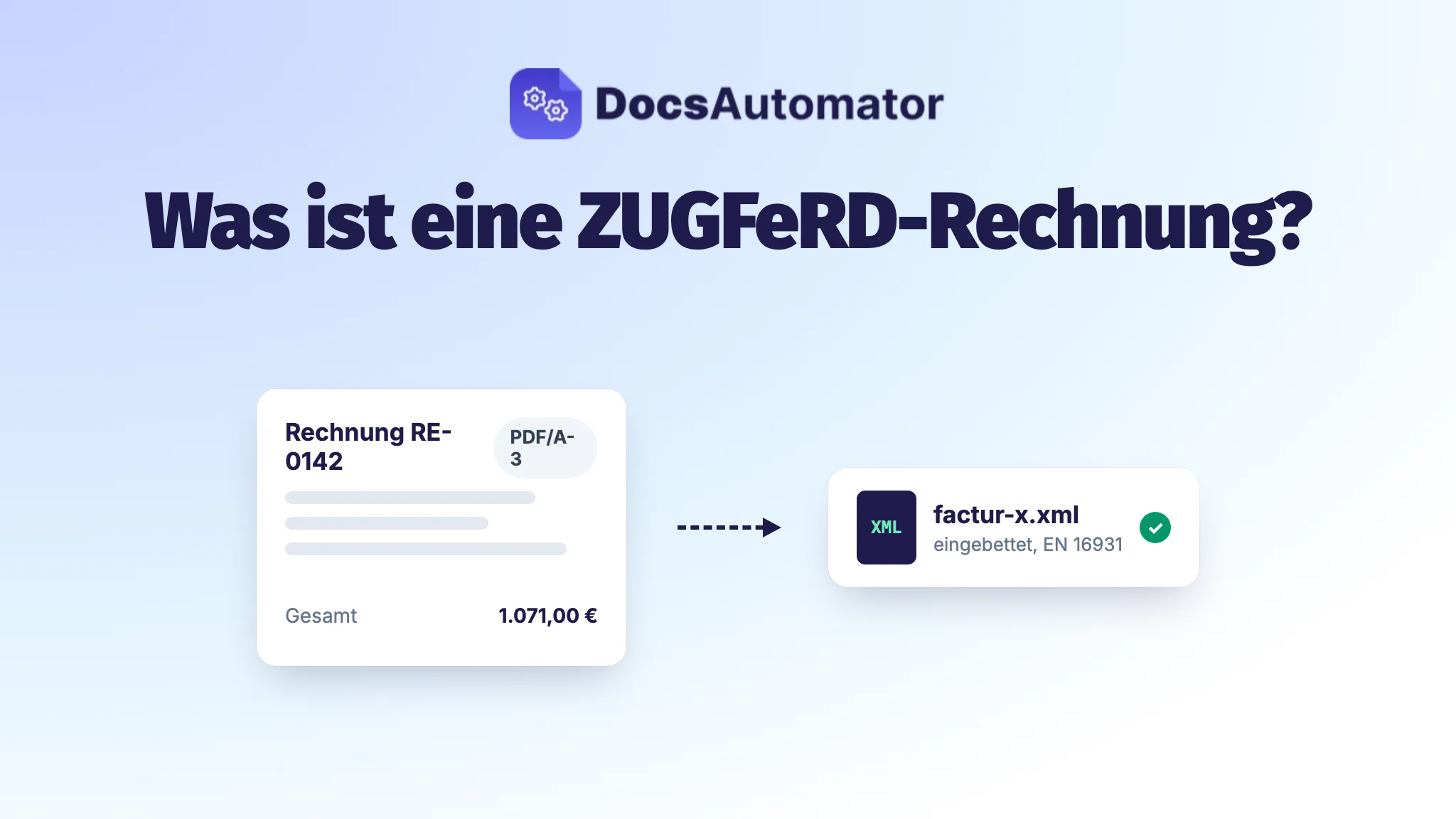
Eine ZUGFeRD-Rechnung ist eine PDF/A-3-Datei. Du öffnest sie in jedem PDF-Programm und siehst deine gewohnte Rechnung mit Logo und Layout. Das XML steckt als Anhang in der PDF. Die meisten PDF-Programme zeigen es in der Leiste für Anhänge, Buchhaltungssoftware liest es automatisch aus. Mehr zum Format liest du unter Was ist eine ZUGFeRD-Rechnung?
Eine Regel ist dabei wichtig: Umsatzsteuerlich ist das XML die Rechnung. Weichen PDF und XML voneinander ab, gilt das XML. Die PDF ist nur eine bequeme Ansicht.
XRechnung: nur XML, geöffnet mit einem Viewer
Eine XRechnung ist nur die XML-Datei. Im Browser oder Texteditor sieht sie aus wie der Code oben, und selbst das Bundesfinanzministerium schreibt, dass sich das reine XML nicht für eine Sichtprüfung eignet. Für eine lesbare Ansicht nutzen Empfänger:
- Buchhaltungs- oder ERP-Software, die E-Rechnungen einliest. Die meisten Buchhaltungen arbeiten ohnehin damit.
- Die Visualisierung der KoSIT, ein kostenloses Werkzeug der Stelle, die die XRechnung pflegt. Das Werkzeug macht aus dem XML eine lesbare Ansicht, muss aber technisch installiert werden.
- Kostenlose Web-Viewer verschiedener Anbieter. Prüf vorher, wo die Datei verarbeitet wird, bevor du Rechnungen mit Kundendaten hochlädst.
So prüfst du, ob eine Datei eine gültige E-Rechnung ist
Ansehen kann man es einer Datei nicht. Eine schön gestaltete PDF kann eine einfache PDF sein, und eine XML-Datei kann fehlerhaft sein. Zur Prüfung lädst du die Datei in einen Validator, zum Beispiel den der KoSIT für die XRechnung. Er prüft zwei Dinge:
- Das Format (Syntax). Ist das XML korrekt aufgebaut und passt es zum Schema? Wenn nicht, behandelt das Bundesfinanzministerium die Datei als sonstige Rechnung, nicht als E-Rechnung.
- Die Geschäftsregeln (Semantik). Stimmen die Summen, fehlt ein Pflichtfeld? Eine Datei mit einem solchen Fehler gilt umsatzsteuerlich noch als E-Rechnung, der Fehler sollte aber korrigiert werden.
Das Bundesfinanzministerium empfiehlt, den Prüfbericht als Nachweis aufzubewahren. Heb auch das XML selbst auf: Mindestens der strukturierte Teil muss unverändert aufbewahrt werden, seit 2025 acht Jahre lang.
Was keine E-Rechnung ist
All das sind sonstige Rechnungen nach § 14 UStG, auch wenn sie sich digital anfühlen:
- eine PDF per E-Mail, selbst wenn eine Buchhaltungssoftware sie erstellt hat
- eine eingescannte Papierrechnung oder ein Foto davon
- eine Word- oder Excel-Datei
- eine ZUGFeRD-Datei im Profil MINIMUM oder BASIC WL, denen die Rechnungspositionen fehlen, die die EN 16931 verlangt
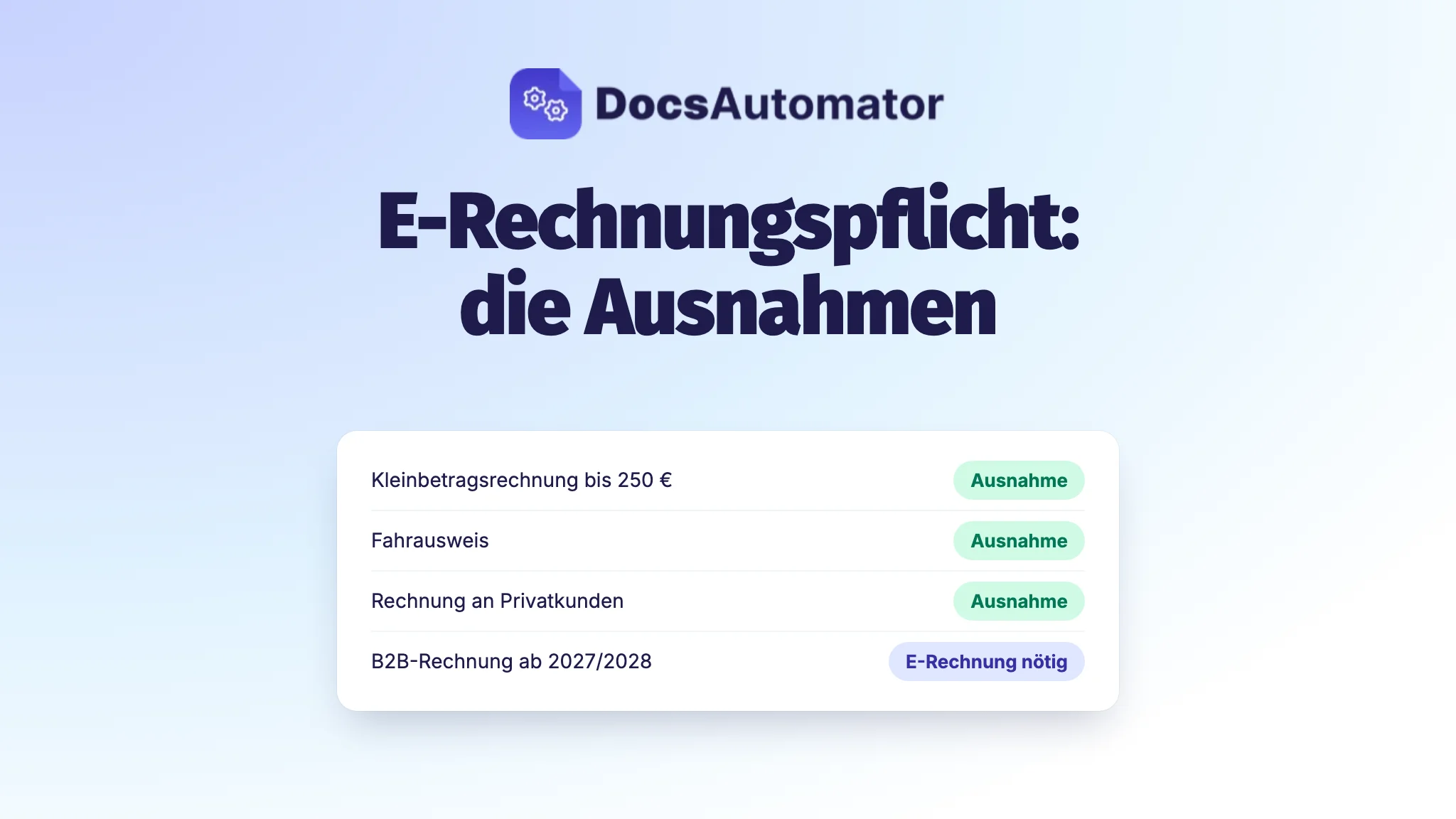
Bis Ende 2026 darfst du Geschäftskunden noch PDFs schicken, wenn sie zustimmen. Ab 2027 hängt das von deinem Umsatz ab. Kleinbetragsrechnungen bis 250 €, Fahrausweise und Rechnungen von Kleinunternehmern nach § 19 UStG dürfen PDF oder Papier bleiben. Wer genau betroffen ist, steht im Ratgeber E-Rechnungspflicht: die Ausnahmen.
Dieser Ratgeber erklärt die Regeln mit Stand Oktober 2026. Er ersetzt keine Steuerberatung; für deinen Fall frag deine Steuerberaterin oder deinen Steuerberater.
E-Rechnungen aus deiner eigenen Vorlage mit DocsAutomator
Bei ZUGFeRD ist die lesbare Seite der E-Rechnung einfach deine Rechnung. In DocsAutomator ist das deine eigene Vorlage aus Google Docs, Word oder als PDF, gefüllt mit Daten aus Airtable, Google Sheets, Notion, Zapier, Make, n8n oder der API. DocsAutomator schreibt aus denselben Daten das XML, bettet es in eine PDF/A-3 ein und prüft die E-Rechnung vor dem Versand: ZUGFeRD mit Mustang, XRechnung mit dem KoSIT-Validator. Auch XRechnung 3.0 kannst du erstellen, wenn dein Kunde sie verlangt.
Die geprüfte E-Rechnung landet dort, wo heute deine PDF landet: im Anhangsfeld, in Google Drive oder per E-Mail. Wie das im Einzelnen funktioniert, zeigt die Seite E-Rechnung mit DocsAutomator. Einzelne Rechnungen kannst du auch mit dem kostenlosen E-Rechnungs-Generator erstellen. Testen kannst du alles kostenlos, zahlen musst du erst für den Livebetrieb, ab 19 $ im Monat. Jetzt E-Rechnung mit DocsAutomator testen.
Häufige Fragen
Kann ich eine E-Rechnung ohne spezielle Software öffnen?
Eine ZUGFeRD-Rechnung öffnest du in jedem PDF-Programm, denn die lesbare Rechnung ist eine normale PDF mit dem XML als Anhang. Eine XRechnung ist reines XML, dafür brauchst du einen Viewer wie die kostenlose Visualisierung der KoSIT oder eine Buchhaltungssoftware, die E-Rechnungen einliest.
Ist eine PDF-Rechnung per E-Mail eine E-Rechnung?
Nein. Eine PDF, ein Scan oder eine Word-Datei ist eine sonstige Rechnung nach § 14 UStG. Eine E-Rechnung muss in einem strukturierten Format wie XRechnung oder ZUGFeRD vorliegen, das der EN 16931 folgt.
Was gilt bei ZUGFeRD, die PDF oder das XML?
Das XML. Es enthält alle Pflichtangaben, und wenn PDF und XML voneinander abweichen, hat das XML Vorrang.
Was bedeutet die Zahl 380 in einer E-Rechnung?
380 ist der Rechnungsart-Code (BT-3) für eine Handelsrechnung. Eine Gutschrift hat den Code 381.